WELCOME TO MY BLOG
Showing posts with label Tutorial Blog. Show all posts

DOMAIN GRATIS .COM .NET .ORG

image Buat semua ada info sedikit nih…

ada domain gratis untuk kalian semua. Anda hanya disuruh mencari referal sebanyak 9 orang, sehingga nanti kita akan mendapat domain gratis. Pendaftarannya pun cukup mudah.

segera daftar disini

cara daftarnya:

1. Pilih salah satu

        One Free Domain: berarti anda memilih satu domain untuk digunakan. Dan anda harus mencari 9 Referal (orang)

       Two Free Domain: Berarti anda memilih dua domain untuk digunakan. Dan anda harus mencari 16 Referal

2. Isikan Email dan Password anda

3. Klik I agree to the Terms of Service, klik register

image

4. Kemudian Isi pada halaman Registration. Setelah anda isi kemudian anda klik register. Nanti anda akan diberikan Link referal anda. kemudian anda catat untuk anda promosikan.

Cara Mengganti Alamat blog menjadi domain .co.cc

Saya akan berbagi sedikit ilmu kepada kalian. Tentu kalian banyak melihat blog” dengan alamat-alamat www.namablog.co.cc. Tentu diantara kalian sudah ada yang tahu cara membuatnya. Bagi yang belum tahu caranya saya akan berbagi sedikit trik kepada kalian.
  1. Silahkan Login diblog kalian, setelah masuk di dasbor silahkan klik Pengaturan
  2. image 
  3. Setelah itu anda akan dibawa ke halaman pengaturan seperti pada gambar di bawah ini :
  4. Klik Publikasikan seperti pada tanda panah merah, lalu klik Domain Ubahsuaian yang saya beri tanda lingkaran merah, maka anda akan dibawa lagi ke halaman baru seperti di bawah ini:
  5. Klik tulisan Beralihlah ke pengaturan lanjut seperti yang saya contohkan dengan tanda panah merah pada gambar di atas, maka anda akan dibawa lagi ke halaman baru seperti pada gambar di bawah ini :
  6. Isilah kotak pada lingkaran merah dengan nama domain yang sudah anda daftarkan, jangan lupa isi kotak verifikasi kata dengan kode yang ditampilkan, lalu klik Simpan Setelan.
  7. Apabila proses dilakukan dengan benar, maka akan tampil halaman seperti gambar di bawah ini :
  8. Dengan tampilan gambar seperti di atas, maka Anda sudah berhasil mengganti atau memperpendek alamat blogspot dengan domain co.cc gratis dan jangan khawatir meskipun masa berlaku account co.cc anda habis, tetapi blog anda masih tetap bisa diakses.
Untuk cara membuat domain gratis di co.cc silahkan klik disini, dan untuk cara mensetting klik disini

Cara setup di co.cc

  • Silahkan klik Daftar Sekarang untuk membuat account atau langsung masukan nama domain anda pada form di bawah, boleh berupa nama Anda atau nama website Anda atau apa saja yang Anda inginkan, lalu klik pada tulisan Check.

  • Selanjutnya akan terbuka halaman baru, disitu akan ada keterangan tentang domain anda apakah tersedia atau tidak, jika tersedia tetapi ada nilai harganya misalnya $3 berarti itu harus bayar dan jika ingin yang gratis anda harus mengetik nama domain baru atau memilih daftar nama domain yang disediakan co.cc di bawahnya. Apabila ternyata nama domain yang anda daftarkan itu tersedia dan gratis, maka akan tampil seperti pada gambar di bawah ini :

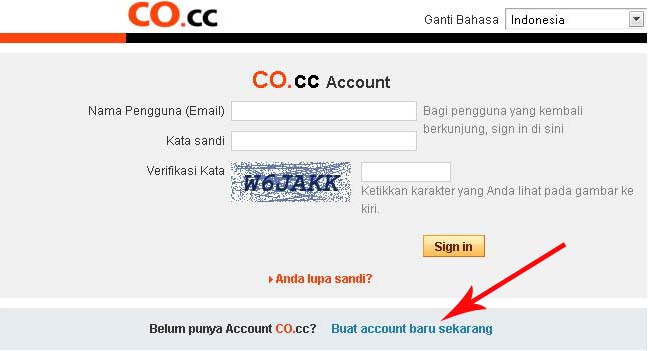
  • Klik tulisan Lanjutkan ke pendaftaran untuk menlanjutkan pendaftaran Anda, kemudian akan tampil halaman baru seperti gambar di bawah :

  • Klik tulisan Buat account baru sekarang yang bertanda panah merah pada gambar di atas, selanjutnya Anda akan dibawa ke halaman berikut :

  • Isi form di atas dengan data-data anda, kolom yang ada tanda centang () wajib diisi, lalu klik pada kotak kecil yang bertuliskan Saya menerima Persyaratan dan Layanan sebagai tanda Anda setuju dengan ketentuan yang ditetapkan oleh co.cc dan kemudian klik tulisan Buat account baru sekarang, tunggu sampai terbuka halaman baru;

  • Proses pendaftaran domain co.cc sudah selesai, jika langkah-langkahnya sudah benar akan tampil halaman seperti gambar di bawah dan berarti anda sudah memiliki account co.cc;

  • Silahkan cek di kotak masuk email yang anda gunakan buat daftar account co.cc, disana Anda akan mendapatkan pemberitahuan dari co.cc dan ingat Anda harus membuka email Anda kembali dalam jangka waktu 48 jam (2 hari) terhitung sejak Anda membuat Account dan mengklik link konfirmasi untuk mengaktifkan account Anda. Selama link konfirmasi belum Anda terima dari co.cc, maka account Anda masih belum aktif.

  • Sekarang ke Cara Mengganti Alamat Blog Dengan Domain Co.Cc yang telah didaftarkan tadi, maka silahkan klik tulisan Setup pada gambar di atas untuk membuka halaman baru seperti pada gambar di bawah ini :

  • Klik menu Manage Domain seperti pada gambar yang bertanda lingkaran merah, pilih domain yang untuk mengganti alamat blogspot Anda seperti tanda panah merah, kemudian klik menu Zone Record seperti tulisan yang saya blok dengan warna kuning, selanjutnya akan muncul halaman seperti pada gambar di bawah ini :

  • Isi kolom Host dengan nama domain co.cc anda tidak perlu pakai http://, tetapi harus diawali www. contoh seperti domain saya www.serba-tersedia.co.cc, kolom TTL tidak perlu dirubah, untuk kolom Type diisi CNAME dan untuk kolom Value diisi ghs.google.com, lalu klik Setup;

  • Cara membuat domain gratis di co.cc

    cara membuat domain gratis di co.cc tidak sesulit yang anda bayangkan. Account co.cc selain gratis, Anda bisa mendapatkan domain gratis lebih dari satu tanpa harus membuat account baru, selain itu Anda juga bisa mendapatkan uang dari co.cc dengan cara mudah yaitu hanya dengan mempromosikan dan mengajak orang lain untuk membuat account di co.cc.
    Silahkan klik Daftar Sekarang untuk membuat account atau langsung masukan nama domain anda pada form di bawah, boleh berupa nama Anda atau nama website Anda atau apa saja yang Anda inginkan, lalu klik pada tulisan Check.

    1. Selanjutnya akan terbuka halaman baru, disitu akan ada keterangan tentang domain anda apakah tersedia atau tidak, jika tersedia tetapi ada nilai harganya misalnya $3 berarti itu harus bayar dan jika ingin yang gratis anda harus mengetik nama domain baru atau memilih daftar nama domain yang tersedia dibawahnya. Apabila ternyata nama domain yang anda daftarkan itu tersedia dan gratis, maka akan tampil seperti pada gambar di bawah ini :

    2. Klik tulisan Continue to registration untuk menlanjutkan pendaftaran Anda, kemudian akan tampil halaman baru seperti gambar di bawah :

    3. Klik tulisan Create an account now, selanjutnya Anda akan dibawa ke halaman berikut :

    4. Isi form di atas dengan data-data anda, kolom yang ada tanda centang () wajib diisi, lalu klik pada kotak kecil yang bertuliskan I accept the terms of service dan klik tulisan Continue, kemudian akan terbuka halaman baru seperti contoh gambar di bawah ini:

    5. Masukan kembali password Anda dan harus sama dengan password yang didaftarkan sebelumnya serta isi kolom kode Caphctasesuai karakter yang ditampilkan, lalu klik Continue dan akan terbuka halaman seperti ini:

    6. Anda diminta untuk log in, masukan email dan password yang telah didaftarkan serta isi kolom kode captcha lalu klik Sign in, jika benar akan terbuka halaman seperti di bawah ini:

    7. Dengan demikian pendaftaran Anda telah berhasil, namun Anda harus segera klik Setup sebelum masa 48 jam terhitung sejak mendaftar, jika tidak maka domain Anda akan dibatalkan.

    Pasang widget facebook profile di blog

    image setelah beberapa hari saya offline dari blog n jarang ngepost, akhirnya saya bisa posting lagi. Dab kali ini saya akan membahas gimana cara pasang profile facebook diblog. Dengan adanya ini mungkin bisa membantu pengunjung blog anda agar bisa tahu tentang anda dan bisa contact langsung dengan anda melalui facebook.

    Silahkan anda lihat cara dibawah ini:

    # Pertama anda log in dulu di facebook

    # setelah log in, anda buka profile anda

    # Kemudian anda lihat di samping kiri paling bawah yang bertuliskan Tambah sebuah Lencana pada Situs Anda 

    atau lihat gambar dibawah kemudian anda klik:

    image

    # Kemudian anda klik lagi bagian LENCANA PROFILE, lalu copy kode HTMLnya di blog anda

    image

    Cara Pasang Google Translate Di blogger


    Google Translate buat Blognya yang berbahasa Indonesia.... mudah kok... tinggal kalian Copy paste Html yang aku kasih.....
    okey mungkin langsung saja:
    1. Kalian masuk ke Blogger dan masukan email dan pasword kalian jangan masukan ukuran sandal kalian hahhahaha...
    2. Klik Link Layout sebelah kananya Settings atau sebelah kiri Monetize
    3. Terus Kalian klik add a Gadget, nanti biasanya akan Buka Tab baru..
    4. Setelah itu kalian pilih HTML/JavaScript ...
    5. lalu kalian tinggal Copy Paste Code HTML yang aku kasih dibawah ini

    <style>
    .google_translate img {
    filter:alpha(opacity=100);
    -moz-opacity: 1.0;
    opacity: 1.0;
    border:0;
    }
    .google_translate:hover img {
    filter:alpha(opacity=30);
    -moz-opacity: 0.30;
    opacity: 0.30;
    border:0;
    }
    .google_translatextra:hover img {
    filter:alpha(opacity=0.30);
    -moz-opacity: 0.30;
    opacity: 0.30;
    border:0;
    }
    </style>
    <div>
    <a class="google_translate" href="#" target="_blank" rel="nofollow" title="English" onclick="window.open('http://translate.google.com/translate?u='+encodeURIComponent(location.href)+'&langpair=id%7Cen&hl=en'); return false;"><img alt="English" border="0" align="absbottom" title="English" height="32" src="https://blogger.googleusercontent.com/img/b/R29vZ2xl/AVvXsEj4THPI2-1zPCvbL3E1wkjA5MQwhitp_m0pghZlmD8hfu-TU-JE2sMnE0WIfSHkqQUJqNbJYaTepmZOX5Lh7sSLd1VKrgeAafSXsUO_fcanTgadfG0JpJGIBPXduXQnyLkmLSaCbUcQdxg/?imgmax=800" style="cursor: pointer;margin-right:10px" width="24" /></a>
    <a class="google_translate" href="#" target="_blank" rel="nofollow" title="French" onclick="window.open('http://translate.google.com/translate?u='+encodeURIComponent(location.href)+'&langpair=id%7Cfr&hl=en'); return false;"><img alt="French" border="0" align="absbottom" title="French" height="32" src="https://blogger.googleusercontent.com/img/b/R29vZ2xl/AVvXsEjBy5xisvEkOxFXIhAQ7yzcbBDouIxrMWuW-ZmHRRuQie_-n6pDLWFiyz7l58LEiSGWxblqOHfRa9S0jc9IK_dPd2xLfYAw3P6OK6yr6rPj-Xr5U3RDjwd6zcXEFLzNFAuqedY-bRs3rwY/?imgmax=800" style="cursor: pointer;margin-right:10px" width="24" /></a>
    <a class="google_translate" href="#" target="_blank" rel="nofollow" title="German" onclick="window.open('http://translate.google.com/translate?u='+encodeURIComponent(location.href)+'&langpair=id%7Cde&hl=en'); return false;"><img alt="German" border="0" align="absbottom" title="German" height="32" src="https://blogger.googleusercontent.com/img/b/R29vZ2xl/AVvXsEhpn-jt_afB4PDae9ddEYr4NsmRGhTtsMhxxuS1SMoPwf9JXUoaomuuTFhgzAjYsrafJuUEoI40X0pepsNBdRY4EQKGSQ8PZyZacDR5eGR0g2-T9FymVQKMfCHxiq4szlZfERJOjhvM9wWa/?imgmax=800" style="cursor: pointer;margin-right:10px" width="24" /></a>
    <a class="google_translate" href="#" target="_blank" rel="nofollow" title="Spain" onclick="window.open('http://translate.google.com/translate?u='+encodeURIComponent(location.href)+'&langpair=id%7Ces&hl=en'); return false;"><img alt="Spain" border="0" align="absbottom" title="Spain" height="32" src="https://blogger.googleusercontent.com/img/b/R29vZ2xl/AVvXsEgRNBlCXkcwr5KA1mXGAl14IaMKqlcxNAvmIv1UE8tLhMqc47OVGi3U10LoGYObKLHIB4PwYwmjgeU-N7Q7IIlSeyx6FYPKjgsmhDkllgsQg8UaqB2dZHr6udHyI6Sh0gEt2gp5UE_5QVFc/?imgmax=800" style="cursor: pointer;margin-right:10px" width="24" /></a>
    <a class="google_translate" href="#" target="_blank" rel="nofollow" title="Italian" onclick="window.open('http://translate.google.com/translate?u='+encodeURIComponent(location.href)+'&langpair=id%7Cit&hl=en'); return false;"><img alt="Italian" border="0" align="absbottom" title="Italian" height="32" src="https://blogger.googleusercontent.com/img/b/R29vZ2xl/AVvXsEhB834y39AUDotjHZBeM1OgwvRlCPjkqAbmB36hPu46BlItGL_a0QaqY1afYZDR-2WRLwvoqkmAir0zoZ9Px-OdTL-fUO5K6GYD_Qz5UDUf8L_yrhJ6PM0qhJmoogqWmJyYAmX22FbCJF4/?imgmax=800" style="cursor: pointer;margin-right:10px" width="24" /></a>
    <a class="google_translate" href="#" target="_blank" rel="nofollow" title="Dutch" onclick="window.open('http://translate.google.com/translate?u='+encodeURIComponent(location.href)+'&langpair=id%7Cnl&hl=en'); return false;"><img alt="Dutch" border="0" align="absbottom" title="Dutch" height="32" src="https://blogger.googleusercontent.com/img/b/R29vZ2xl/AVvXsEjK3y-r6mIaTJN6X2BAS2kiBNNbRK-maU5zAEtV8HWeAK36Ecu1YoaG3qR0z_mPzqkKNi1oLvhnrp8iiyxcfpO_sbwASfEEKzYy4VzjaVsTWpy5-yC3pU5ByyNc13zlBwVScPSvXm2zbts/?imgmax=800" style="cursor: pointer;margin-right:10px" width="24" /></a>
    <br /><br />
    <a class="google_translate" href="#" target="_blank" rel="nofollow" title="Russian" onclick="window.open('http://translate.google.com/translate?u='+encodeURIComponent(location.href)+'&langpair=id%7Cru&hl=en'); return false;"><img alt="Russian" border="0" align="absbottom" title="Russian" height="32" src="https://blogger.googleusercontent.com/img/b/R29vZ2xl/AVvXsEjV8uSQ8JsBWVQFOapBUQ7pjnSbKXuTLxzs-Gk0Vomn8eXADOaQdROsDR7aUdo7O5xuvXw1hDGIEPRse4PFnYKGLHDUUZUK4oeCAEzOMY9Cer9GTRX6m1wA03m8CfKzqQbszxse8tCsRkU/?imgmax=800" style="cursor: pointer;margin-right:10px" width="24" /></a>
    <a class="google_translate" href="#" target="_blank" rel="nofollow" title="Portuguese" onclick="window.open('http://translate.google.com/translate?u='+encodeURIComponent(location.href)+'&langpair=id%7Cpt&hl=en'); return false;"><img alt="Portuguese" border="0" align="absbottom" title="Portuguese" height="32" src="https://blogger.googleusercontent.com/img/b/R29vZ2xl/AVvXsEh4cUx6n8VbTxldwP8OQGaORPFCpGe-1e1WvzJ9reCrbRb6qcC5Lu2tLIz_T4_Da2hbCrVDkI0rAiVsa8u9xNXnOnwb3CDlOl6jVAnxvI68jkqjD_jcHtF-E9rYj55bV4Trea17rLXLSKU/?imgmax=800" style="cursor: pointer;margin-right:10px" width="24" /></a>
    <a class="google_translate" href="#" target="_blank" rel="nofollow" title="Japanese" onclick="window.open('http://translate.google.com/translate?u='+encodeURIComponent(location.href)+'&langpair=id%7Cja&hl=en'); return false;"><img alt="Japanese" border="0" align="absbottom" title="Japanese" height="32" src="https://blogger.googleusercontent.com/img/b/R29vZ2xl/AVvXsEgdpXtJLxcSksar3chiGZpHxlMbVYBPPyj1WXWVDF5pkWTZqfgjLUZ5A8SQNDx985FjeAPaeO-AjeQR0GbMQRcwl5SxRhoGF_vqh9_dU6iSdHNeDqBFKi2hp_UtKQi4ibFRBB1MaJMDCz9L/?imgmax=800" style="cursor: pointer;margin-right:10px" width="24" /></a>
    <a class="google_translate" href="#" target="_blank" rel="nofollow" title="Korean" onclick="window.open('http://translate.google.com/translate?u='+encodeURIComponent(location.href)+'&langpair=id%7Cko&hl=en'); return false;"><img alt="Korean" border="0" align="absbottom" title="Korean" height="32" src="https://blogger.googleusercontent.com/img/b/R29vZ2xl/AVvXsEg3IdwpyKzPRhhoZ2gDHpQIJAZ78keGNHckfGGk3vcpbJFywm-_DyvVZ6CZgfdn-fM2ftDCfqRxUdo_HmtD6myn9Z8mevmf3Qojn-LusFZGO7qiC9bwiBMrBpragH4hs4KimJAfRgTJ29o/?imgmax=800" style="cursor: pointer;margin-right:10px" width="24" /></a>
    <a class="google_translate" href="#" target="_blank" rel="nofollow" title="Arabic" onclick="window.open('http://translate.google.com/translate?u='+encodeURIComponent(location.href)+'&langpair=id%7Car&hl=en'); return false;"><img alt="Arabic" border="0" align="absbottom" title="Arabic" height="32" src="https://blogger.googleusercontent.com/img/b/R29vZ2xl/AVvXsEh_3SLAz9NSTqWujc5jYORsLyQq6vgtRK9cIR1xrj1UZyuTS12aVVj3b9r495g8iF-4nyruNLP_U3qIyIIIzQ9Ga864hfOLKUwJ-BxMTVHSAhp1sQv4cbHfrvRD0p_hUGMeODWmfiJ0djE/?imgmax=800" style="cursor: pointer;margin-right:10px" width="24" /></a>
    <a class="google_translate" href="#" target="_blank" rel="nofollow" title="Chinese Simplified" onclick="window.open('http://translate.google.com/translate?u='+encodeURIComponent(location.href)+'&langpair=id%7Czh-CN&hl=en'); return false;"><img alt="Chinese Simplified" border="0" align="absbottom" title="Chinese Simplified" height="32" src="https://blogger.googleusercontent.com/img/b/R29vZ2xl/AVvXsEitcwgOFQUlhP68qzvxT8lvfWqSNWsy-bJYR2u_JZwMhfn_8JE98CizGd0iSj79Kn0LxT-KFGb0ifFVNjHsyEv-IenL1_JIMrFcXNr5Sjydy9DpKqJyxHzcIMVAcFALb5nq8GxjBbtqrYs/?imgmax=800" style="cursor: pointer;margin-right:10px" width="24" /></a>
    </div> <div style=ã¢ï¿½ï¿½font-size:10px;margin:8px 0px 3px 0pxã¢ï¿½ï¿½>
    </div>

     
    <a href="http://restushare.blogspot.co.id/2011/04/cara-pasang-google-translate-di-blogger.html">Pasang Translate di Blog Kamu</a>

    Kemudian Save/Simpan....